Minggu, 01 Desember 2013

Texture Fill pada CorelDRAW


Texture Fill pada CorelDRAW maksudnya warna pada object akan diganti dengan Texture bawaan dari CorelDRAW,

Adapun langkah-langkahnya sebagai berikut;
Buat object dulu terserah Mas Bro sekalian, disini yang aku buat adalah kotak, meskipun bundarjuga boleh

Pada toolbox --> pilih Fill tool --> Texture Fill 


Maka akan terbuka jendela parameter tentang Texture Fill, seperti dibawah ini, kemudian pilih texture yang sampeyan kehendaki, setting parameter pada Pottery Wheel 2 Color untuk mengatur ukuran, pewarnaan dll. sesuai yang Mas Bro kehendaki...


Klik OK maka hasilnya seperti gambar dibawah ini.


Untuk edit bitmap sampeyan Convert to bitmap dulu baru bisa untuk edit gambar, seperti memotong object, menggepengkan object,  memberi effect dan lain sebagainya.....

Seperti inilah kira-kira

Menggambar Peta Lokasi Cepat Dengan Artistic Media di CorelDRAW

Sebagai tukang setting kadang sampeyan dituntut untuk cepat dalam melayani pelanggan, apalagi kalau yang pesen lagi antri, sampai keringat meluncur deras segede jagung, kalau bulannya sudah mendekati orang kawinan, order seting untuk film undangan pasti seabrek, nah disini aku posting trik untuk membuat denah lokasi dengan cepat, hasil nantinya seperti gambar dibawah ini, ok.. langsung saja;
1. Buat kotak segi panjang dengan Rectangle tool di Toolbox, klik pada Color Palette warna hitam;
2. Copy-Paste untuk menduplikat objek kotak segi panjang dan pada Color Palette klik warna putih, ubah ukuran objek hasil duplikat dengan diperkecil tingginya dan diperlebar panjangnya;
3. Selanjutnya pada Property bar tekan tombol Group, untuk ngegrup dua objek tersebut;
4. Selanutnya pada Menu Bar > Window > Dockers > pilih Artistik Media;

5. Seleksi objek yang kita buat tadi dengan klik pada objeknya, langkah selanjutnya, pada docker Artistik media bagian bawah tekan tombol Save;

6. Muncul kotak dialog pilihan, pilih Brushes;

7. Beri nama file misalnya garis jalan, dan tekan tombol Save;

8. sehingga brush yang telah kita buat tadi tersimpan pada folder Custom Media Strokes, dan suatu saat bisa kita gunakan kalau dibutuhkan;

9. Sekarang kita buat garis jalan untuk membuat peta denah lokasi dengan Freehan tool atau Bezier tool;

10. Setelah selesai, klik pada Brush yang telah kita buat tadi;

11. Sehingga hasilnya akan seperti gambar dibawah ini;


12. Langkah terakhir kita beri tulisan dan symbol rumah, tempat ibadah dan petunjuk lain yang diperlukan, kira-kira hasilnya seperti dibawah ini;

Demikian trik singkat diatas, dengan cara ini sampeyan akan agak lebih cepat dalam membuat peta denah lokasi..... Semoga Bermanfaat....

Membuat Logo lingkar bergaya grunge


Pendahuluan

Didalam tutorial ini kita akan membuat logo bergaya grunge dengan teks melingkar dan menambahkan tekstur pada logo.Langsung saja kita ikuti tutorialnya.

Preview.

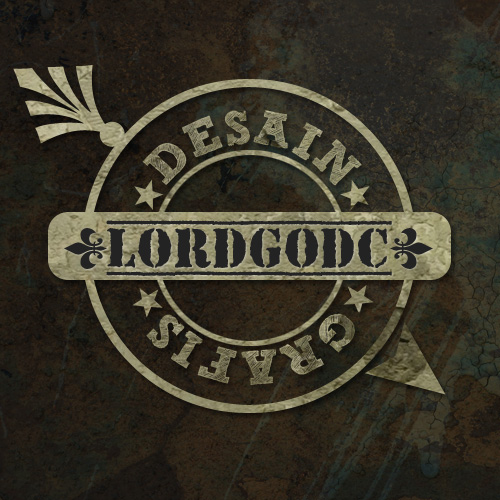
Sebelum mengikuti tutorial ini silahkan lihat dahulu hasil akhir yang akan kita peroleh.
1.bp.blogspot.com/-Nz0Gj0C346A/TjATC19Ew-I/AAAAAAAAA1c/RKRtIGTVrds/s1600/final.jpg

Tutorial.

Langkah 1

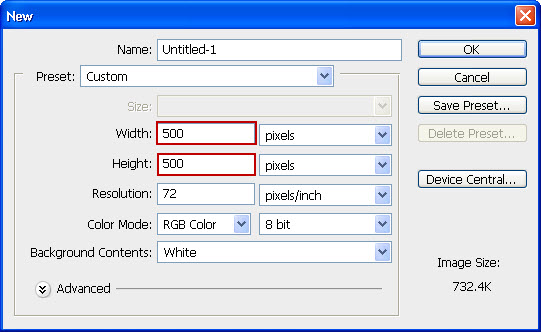
Buat document baru 500x500px.
4.bp.blogspot.com/-D-devLkMOnM/TjAXhe29PII/AAAAAAAAA1g/SdgluhUYUQg/s1600/tutorial-membuat-logo-grunge-style-01.jpg

Langkah 2

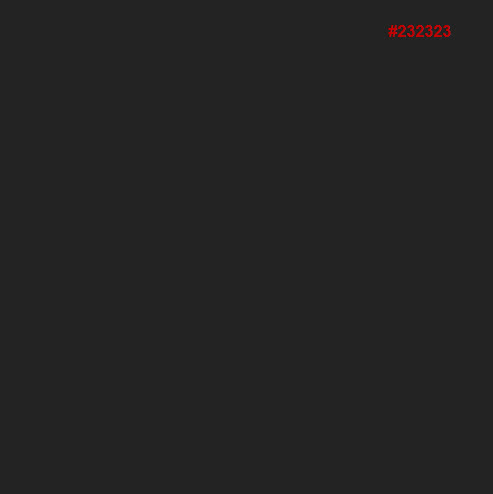
Isikan kanvas dengan warna # 232323.
3.bp.blogspot.com/-Y5nyqIPHD1M/TjAX-SqEX7I/AAAAAAAAA1k/_Ga13sXiS9A/s1600/tutorial-membuat-logo-grunge-style-02.jpg

Langkah 3

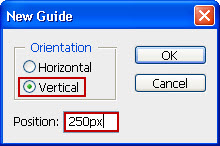
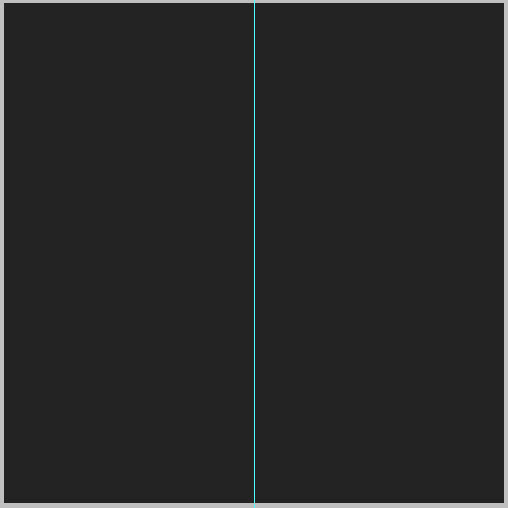
Buat garis bantu agar logo yang akan kita buat tepat ditengah kanvas,pilih menu View>New guide pada jendela yang muncul pilih:Vertical Position:250px.
3.bp.blogspot.com/-k4cuQ9gh2hY/TjAYQ4PmwuI/AAAAAAAAA1o/OGIm7_IIXlA/s1600/tutorial-membuat-logo-grunge-style-03.jpg

1.bp.blogspot.com/-EakphD9Hmxk/TjAYg0IMUzI/AAAAAAAAA1s/WCHjtA62jd0/s1600/tutorial-membuat-logo-grunge-style-03a.jpg

Langkah 4

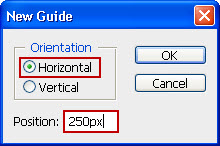
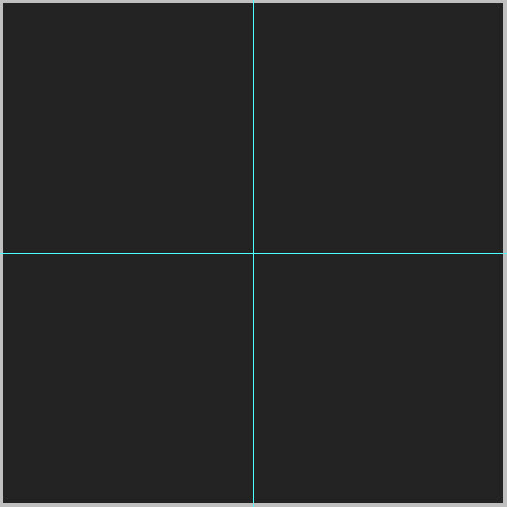
Sama dengan langkah no.3 namun kali ini pilih pada Horizontal Position:250px.
3.bp.blogspot.com/-eItiHp27NHw/TjAY-9RKXII/AAAAAAAAA1w/hwhmmlwJ7u0/s1600/tutorial-membuat-logo-grunge-style-04.jpg

2.bp.blogspot.com/-sHsFzYyqkd0/TjAZOIvHvPI/AAAAAAAAA10/O2aJCYgZBiQ/s1600/tutorial-membuat-logo-grunge-style-04a.jpg

Langkah 5

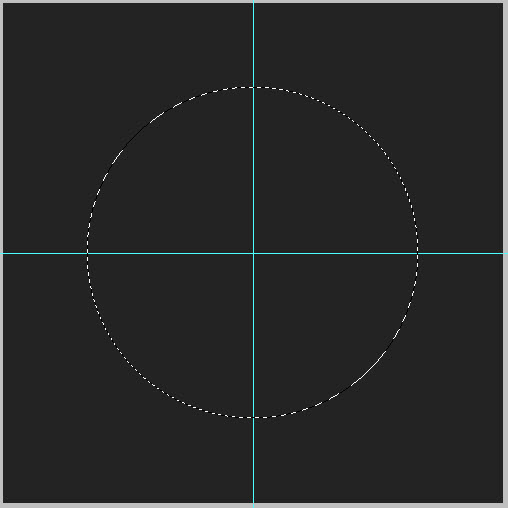
Buat layer baru aktifkan Elliptical tool dan buat seleksi lingkaran tepat ditengah kanvas.
2.bp.blogspot.com/-P6uWB78horE/TjAZhNWttZI/AAAAAAAAA14/5TuqQS5IVZ0/s1600/tutorial-membuat-logo-grunge-style-05.jpg

Langkah 6

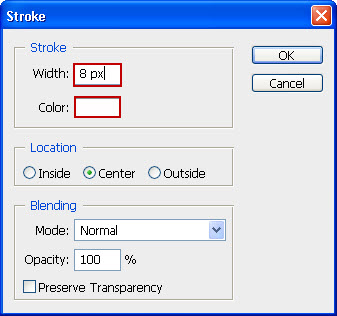
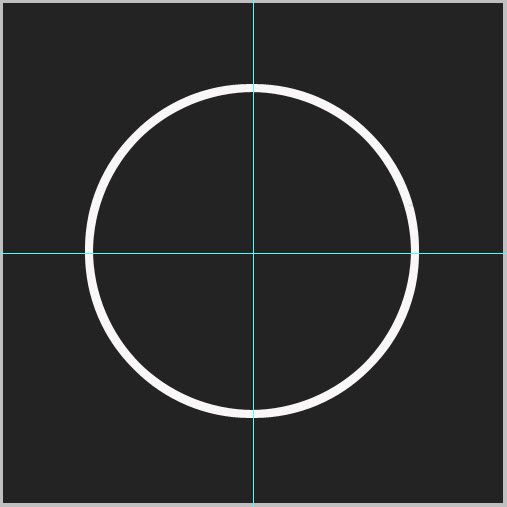
Pilih menu Edit>Stroke,lakukan pengaturan seperti gambar dan hilangkan seleksi tekan Ctrl+D.
2.bp.blogspot.com/-eadQVr5EuSo/TjAZ0w-lFTI/AAAAAAAAA18/54gVg_TWcy0/s1600/tutorial-membuat-logo-grunge-style-06.jpg

4.bp.blogspot.com/-DUNKpdfFb9I/TjAaDTP2UkI/AAAAAAAAA2A/MC8ovpUsoKc/s1600/tutorial-membuat-logo-grunge-style-06a.jpg

Langkah 7

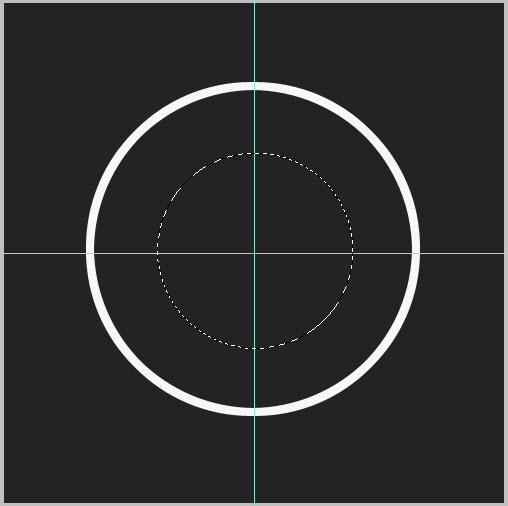
Buat layer baru dan buat seleksi lingkaran lebih kecil didalam lingkaran pertama.
1.bp.blogspot.com/-GBg5MSzAg_8/TjAaexv-dUI/AAAAAAAAA2E/1n8_dyBDg7g/s1600/tutorial-membuat-logo-grunge-style-07.jpg

Langkah 8

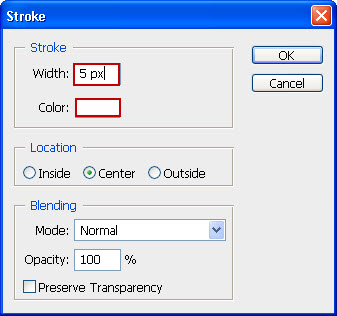
Pilih menu Edit>Stoke,lakukan pengaturan seperti gambar,hilangkan seleksi tekan Ctrl+D.
3.bp.blogspot.com/-hGzU_m0JBPo/TjAawN6TmcI/AAAAAAAAA2I/Zc6wMRd-BiQ/s1600/tutorial-membuat-logo-grunge-style-08.jpg

Langkah 9

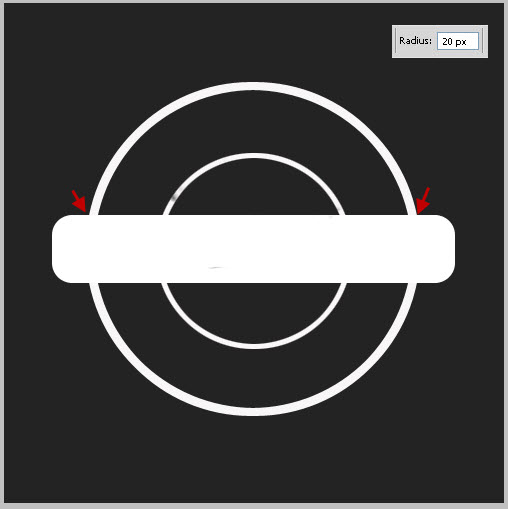
Aktifkan Rounded Rectangle tool,isikan nilai radius:20px.Klik dan geser sehingga menghasilkan seperti gambar berikut.
3.bp.blogspot.com/-W_idIyUbog8/TjAbGEPmwCI/AAAAAAAAA2M/ac1gX27ncCI/s1600/tutorial-membuat-logo-grunge-style-09.jpg

Langkah 10

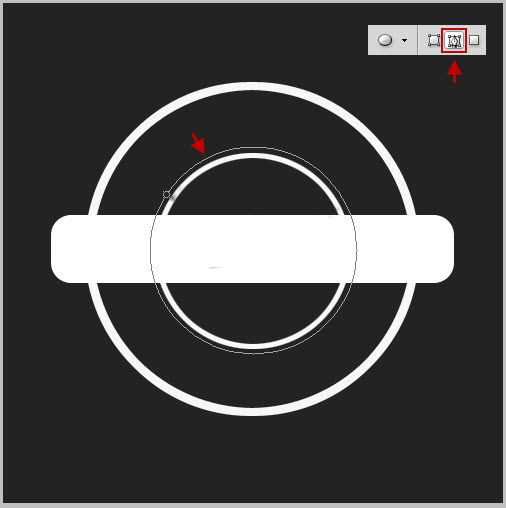
Aktifkan Ellipse tool lalu buat path lingkaran seperti gambar berikut.
2.bp.blogspot.com/-BRmeuMrJVsU/TjAbZilkRjI/AAAAAAAAA2Q/gHTTb26Dyao/s1600/tutorial-membuat-logo-grunge-style-10.jpg

Langkah 11

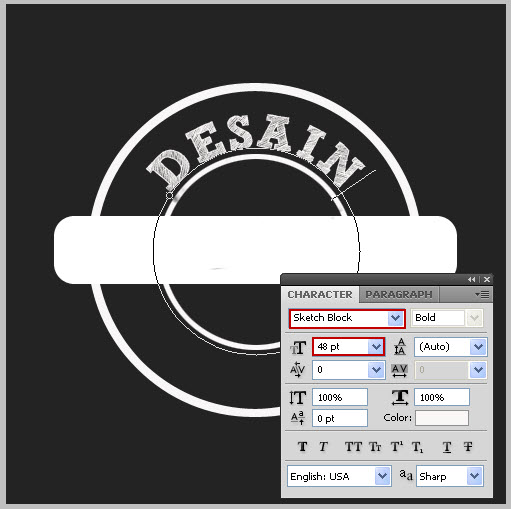
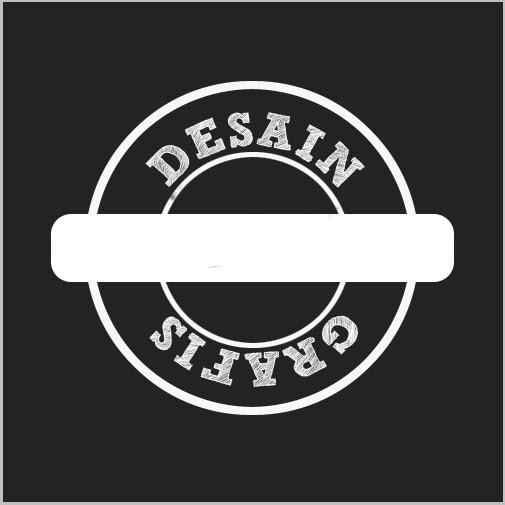
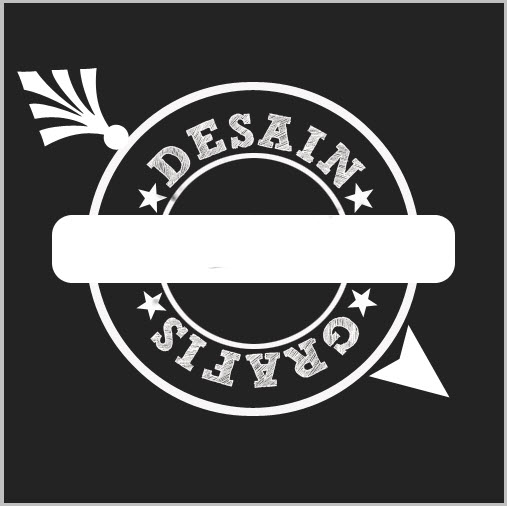
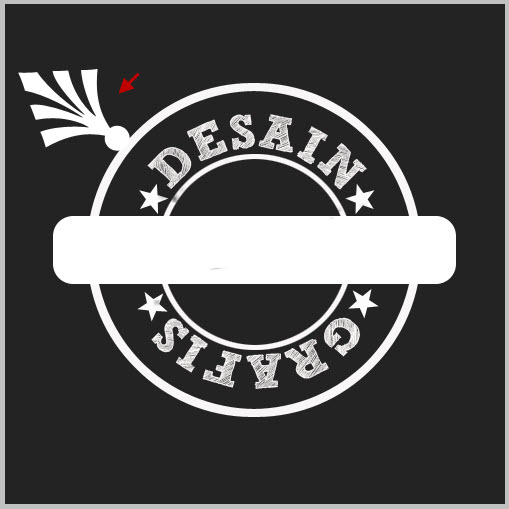
Aktifkan Teks tool klik pada path maka secara otomatis teks akan mengikuti bentuk path,tuliskan Desain Grafis dengan jenis font Sketch Block ,tekan Ctrl+H untuk menyembunyikan garis path.
1.bp.blogspot.com/-LPeHvLDyRdQ/TjAb-SZ0VWI/AAAAAAAAA2U/xvD9n8dtgC8/s1600/tutorial-membuat-logo-grunge-style-11.jpg

3.bp.blogspot.com/-oS4QOPCQvXY/TjAcRkGlk7I/AAAAAAAAA2Y/jHyWjvS4Q7U/s1600/tutorial-membuat-logo-grunge-style-11a.jpg

Langkah 12

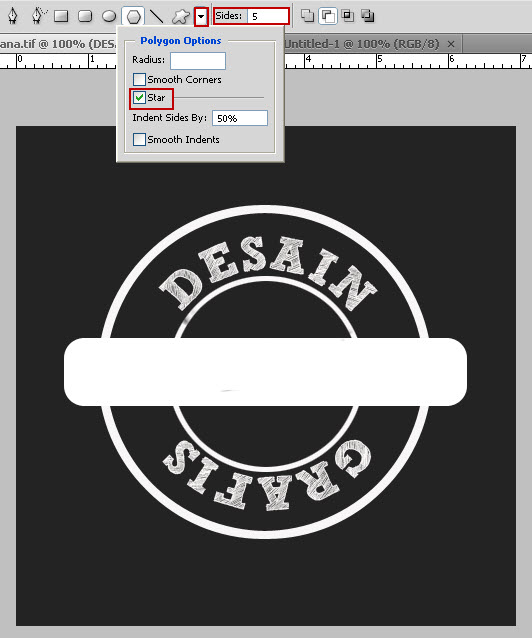
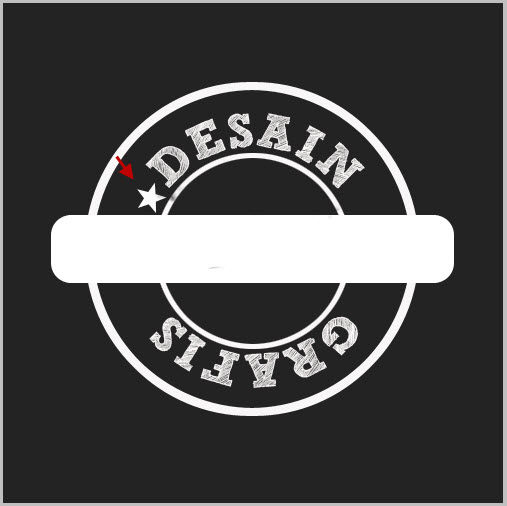
Kita akan menambahkan bintang pada logo,aktifkan Polygon tool,klik segitiga kecil disamping ikon Custom shape pada jendela yang muncul ceklis Star isikan sides:5.Klik dan geser sehingga membentuk bintang pada kanvas.
4.bp.blogspot.com/-8wfbzYrtg_Q/TjAc23o5rDI/AAAAAAAAA2c/SkFO_37fjlY/s1600/tutorial-membuat-logo-grunge-style-12.jpg

1.bp.blogspot.com/-kgqyWHESnpQ/TjAdlAVClcI/AAAAAAAAA2g/ONHe0Bf1w8Q/s1600/tutorial-membuat-logo-grunge-style-12a.jpg

Langkah 13

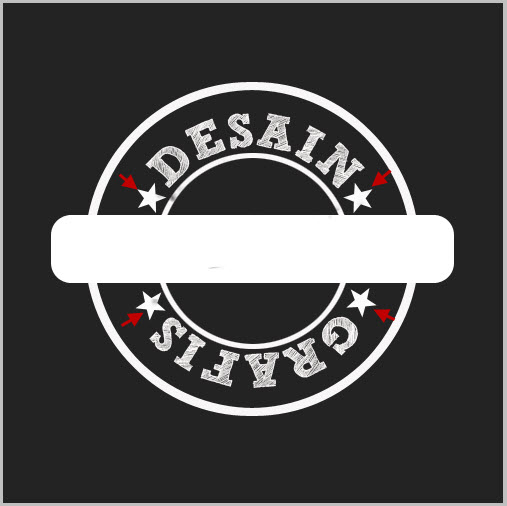
Duplikat objek bintang tekan Ctrl+J,sehingga kita mempunyai 4 buah bentuk bintang lalu atur posisinya seperti gambar berikut.
3.bp.blogspot.com/-NM7NRZ5sIsA/TjAfSHQm4yI/AAAAAAAAA2k/TwLF0qXEKLE/s1600/tutorial-membuat-logo-grunge-style-13.jpg

Langkah 14

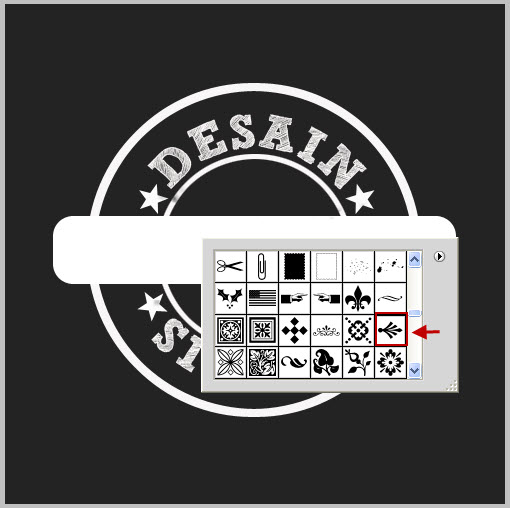
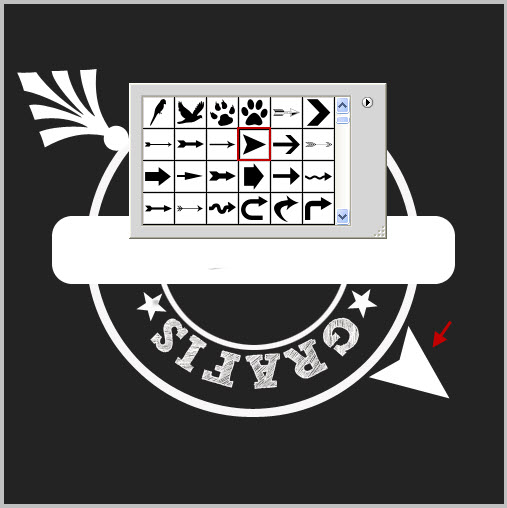
Menambah hiasan lain pada logo,aktifkan Custom Shape tool klik kanan pada kanvas pilih Ornamen 7 pada pilihan shape yang tersedia,atur ukuran dan posisi seperti gambar berikut.
3.bp.blogspot.com/-cT2Swt_6oxE/TjAf5JkuJAI/AAAAAAAAA2o/gnjhfhe7KLs/s1600/tutorial-membuat-logo-grunge-style-14.jpg

2.bp.blogspot.com/-W97HI5t13Fg/TjAgUfdN9WI/AAAAAAAAA2s/FJmuaTZcyKI/s1600/tutorial-membuat-logo-grunge-style-14a.jpg

Langkah 15

Tambahkan juga shape Arrow 6 pada logo caranya sama dengan langkah no.14.
2.bp.blogspot.com/-3Wm0QGNvXtM/TjAgw_82JVI/AAAAAAAAA2w/e8WtoTQT_1g/s1600/tutorial-membuat-logo-grunge-style-15.jpg

Langkah 16

Seleksi semua layer kecuali layer Background lalu tekan Ctrl+E untuk menggabungkannya.
4.bp.blogspot.com/-jiZAENvHucY/TjAhZ-3-04I/AAAAAAAAA24/o-Sh5xmqXro/s1600/tutorial-membuat-logo-grunge-style-16.jpg

Langkah 17

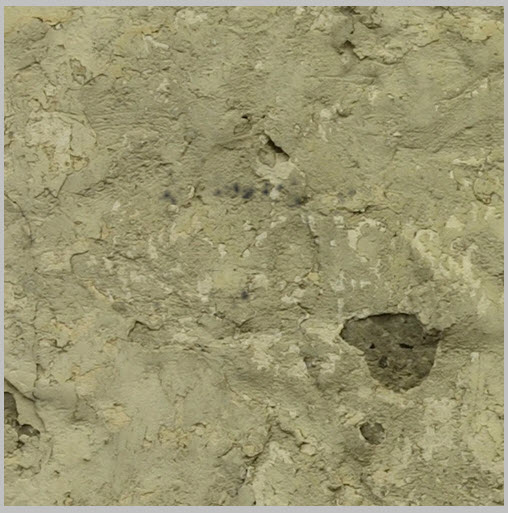
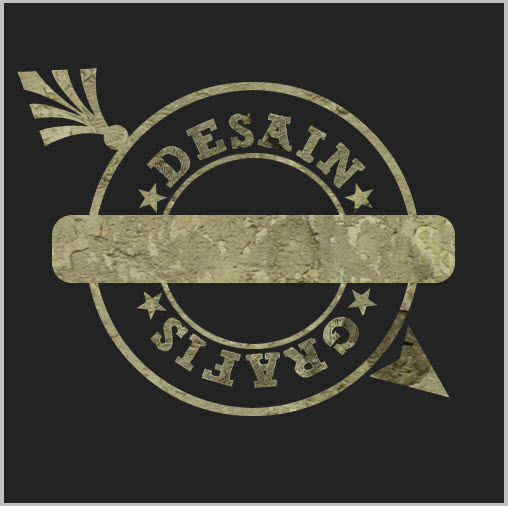
Buka gambar tekstur 1 lalu simpan diatas logo,tekan Ctrl+Alt+G untuk menjadikannya clipping mask sehingga hanya logo yang terpengaruh tekstur ini.
4.bp.blogspot.com/-EF9BXVEkU2Y/TjAh0YPgFFI/AAAAAAAAA28/4zp4Vl5Pcw0/s1600/tutorial-membuat-logo-grunge-style-17.jpg

2.bp.blogspot.com/-hlV5CTNewvA/TjAiOHlmFLI/AAAAAAAAA3A/YcLUm4b6hVE/s1600/tutorial-membuat-logo-grunge-style-17a.jpg

Langkah 18

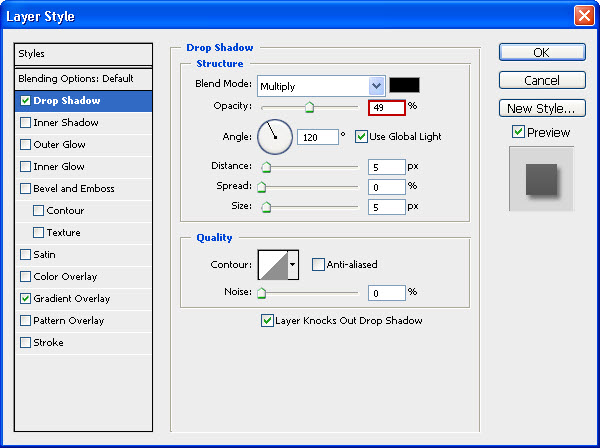
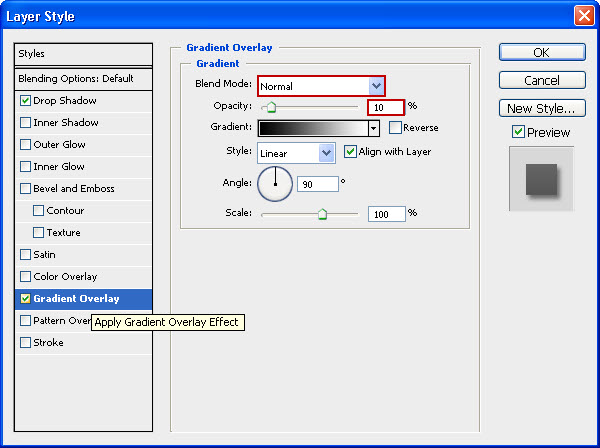
Tambahkan layer style pada logo dengan settingan seperti gambar berikut.
3.bp.blogspot.com/-QpLNdCf-qcA/TjAi5NkQ19I/AAAAAAAAA3E/xfPDu0VnnQ8/s1600/tutorial-membuat-logo-grunge-style-18.jpg

2.bp.blogspot.com/-QnbMu-hST_8/TjAjPbZ5eFI/AAAAAAAAA3I/SPhisrMWMz8/s1600/tutorial-membuat-logo-grunge-style-18a.jpg

Langkah 19

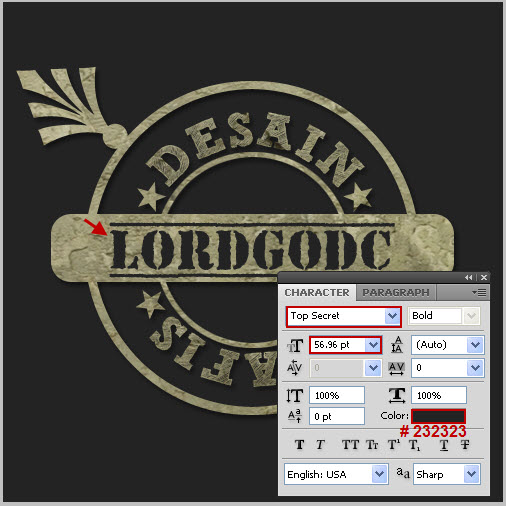
Tekan T lalu buat sebuah teks dengan jenis font Top Secret seperti gambar berikut.
4.bp.blogspot.com/-607drmfIhvM/TjAjoOMBmFI/AAAAAAAAA3M/a_Fcs3UrtnU/s1600/tutorial-membuat-logo-grunge-style-19.jpg

Langkah 20

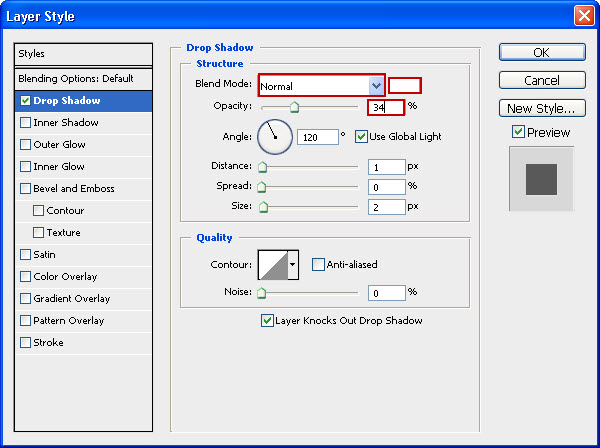
Tambahkan juga layer style pada teks dengan settingan seperti gambar berikut.
4.bp.blogspot.com/-pGxBzT17yUw/TjAkAsl7KpI/AAAAAAAAA3Q/VMlDrBYCPlc/s1600/tutorial-membuat-logo-grunge-style-20.jpg

Langkah 21

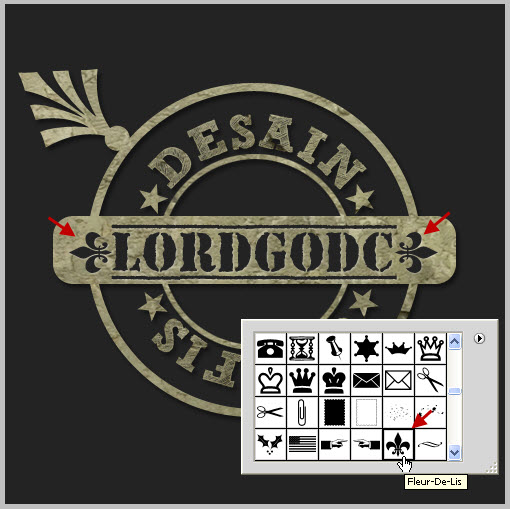
Tambahkan juga Custom shape Fluer-De-Lis pada kanan-kiri teks lalu copy layer style pada teks dan paste pada shape ini.
1.bp.blogspot.com/-5MBPlmQK4is/TjAkcGC-13I/AAAAAAAAA3U/i_Dg2Jn68bQ/s1600/tutorial-membuat-logo-grunge-style-21.jpg

Langkah 22

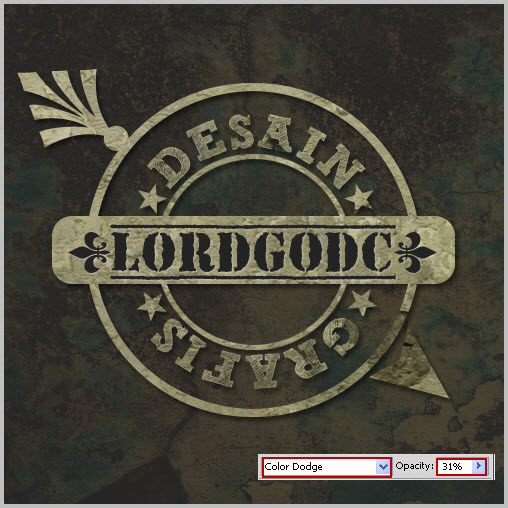
Buka gambar tekstur 2 simpan di atas Background dan ubah blending mode menjadi Color dodge dengan Opacity 31%.
1.bp.blogspot.com/-D-EW5TES-24/TjAlGGv8NnI/AAAAAAAAA3Y/6RCODbBqXjo/s1600/tutorial-membuat-logo-grunge-style-22.jpg

Langkah 23

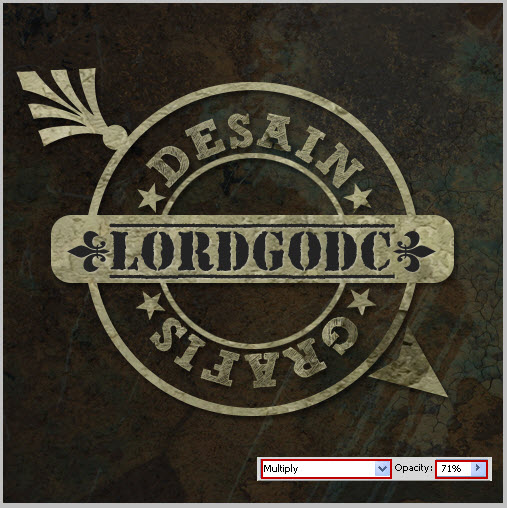
Buka gambar tekstur 3 simpan di dalam kanvas ubah Blending mode menjadi Multiply dengan Opacity 71%.
1.bp.blogspot.com/-GPg70QuhchY/TjAliA5UbBI/AAAAAAAAA3c/4Egz-NNkbDg/s1600/tutorial-membuat-logo-grunge-style-23.jpg

Hasil akhir.

Dengan mengikuti tutorial ini saya harap anda dapat membuat sebuah logo dengan teknik teks melingkar,menambahkan shape yang tersedia pada Photoshop serta menambahkan tekstur.Berikut hasil akhir yang kita peroleh.
1.bp.blogspot.com/-Nz0Gj0C346A/TjATC19Ew-I/AAAAAAAAA1c/RKRtIGTVrds/s1600/final.jpg

DESAIN GRAFIS


http://www.easylifeproductions.co.uk/content%20images/Graphic_design_image.jpg


Desain Grafis berasal dari 2 buah kata yaitu Desain dan Grafis, kata Desain berarti proses atau perbuatan dengan mengatur segala sesuatu sebelum bertindak atau merancang. Sedangkan Grafis adalah titik atau garis yang berhubungan dengan cetak mencetak. Jadi dengan demikian Desain Grafis adalah kombinasi kompleks antara kata-kata, gambar, angka, grafik, foto dan ilustrasi yang membutuhkan pemikiran khusus dari seorang individu yang bias menggabungkan elemen-elemen ini, sehingga mereka dapat menghasilkan sesuatu yang khusus atau sangat berguna dalam bidang gambar.
Desain Grafis adalah cabang ilmu dari seni Desain yang dalam perkembangannya Desain Grafis dibantu oleh komputer dalam mendesain sebuah object. Orang yang bekerja dalam bidang ini di sebut seorang Desainer dan seorang Desainer harus memiliki minimal 5 (lima) Dimensi Keilmuan yaitu :
1. Wawasan Teknologi
2. Wawasan Sains
3. Wawasan Seni
4. Wawasan Sosial Dan Budaya
5. Wawacan Filsafat Dan Etika
Software dalam Desain Grafis
Banyak sekali software-software yang digunakan dalam dunia Desain Grafis diantaranya adalah : Adobe Photoshop, Corel Draw, Ilustrator dan lain sebagainya… sehingga seorang Desainer Grafis dapat memilih software andalannya dalam mengerjakan project Designnya.
Sedikit Artikel yang berkaitan dengan salah satu software Grafis – Adobe Photoshop
Adobe Photoshop
Adobe Photoshop adalah software yang dibuat oleh perusahaan Adobe System, yang di khususkan untuk pengeditan foto atau gambar dan pembuatan effect. Perangkat lunak ini banyak digunakan oleh Fotografer Digital dan perusahaan iklan sehingga dianggap sebagai pemimpin pasar (market leader) untuk perangkat lunak pengolah gambar. Meskipun pada awalnya Photoshop dirancang untuk menyunting gambar untuk cetakan berbasis-kertas, Photoshop yang ada saat ini juga dapat digunakan untuk memproduksi gambar untuk World Wide Web. Beberapa versi terakhir juga menyertakan aplikasi tambahan, Adobe ImageReady, untuk keperluan tersebut.
Photoshop juga memiliki hubungan erat dengan beberapa perangkat lunak penyunting media, animasi, dan authoring buatan Adobe lainnya.
Kelebihan Adobe Photoshop
Adobe Photoshop mempunyai banyak fasilitas yang memungkinkan seorang Desainer menciptakan efek-efek tertentu dan bisa menggunakan banyak variasi dari fasilitas yang disediakan oleh Adobe Photoshop, beberapa diantaranya yaitu:
- Membuat tulisan dengan effect tertentu.
Photoshop dapat mengubah bentuk tulisan menjadi lebih kreatif dan inovatif dengan tool effect yang ada didalamnya
- Membuat tekstur dan material yang beragam.
Dengan langkah-langkah tertentu, seorang Desainer dapat membuat gambar misalnya daun, logam, air, dan bermacam gambar lainnya
- Mengedit foto dan gambar yang sudah ada.
Dengan Photoshop kita dapat merubah gambar kita jelek menjadi bagus ataupun sebaliknya. Selain itu juga Photoshop dapat merubah foto seseorang menjadi sebuah gambar kartun. Atau dalam Design Grafis disebut vector and vexel.
- Memproses materi Web.
Photoshop juga digunakan untuk keperluan web, misalnya: kompresi file gambar agar ukurannya lebih kecil, memotong gambar kecil-kecil (slice), dan membuat web photo gallery. Dengan Adobe Image Ready, gambar yang sudah ada bisa dibuat untuk keperluan web, misalnya menjadi rollover dan animasi GIF.
Kelemahan Adobe Photoshop
Kelemahan Adobe Photoshop dalam menciptakan Image adalah bahwa Adobe Photoshop hanya bisa digunakan untuk menciptakan Image yang statis, dan juga dengan berkembangnya versi Photoshop sekarang ini spesifikasi Komputer untuk menjalankan program Adobe Photoshop juga harus sudah tinggi dan yang pasti akan diimbangi oleh harga yang tinggi pula.
Sumber : www.otodidak.info